
1 id 和class 的区别
CSS选择器class跟id有什么区别?HTML中id和class用法
我们最近在执行SEO,优化网站的WordPress主题。
虽然之前有学过一些基础的 HTML 和 CSS 知识,但是一段时间没有操作,尤其是CSS部分用法,很容易忘记。
所以,在此记录、总结 CSS 选择器 id、class 的区别和用法:
div选择器本身不具有属性,通过定义它的 css,来控制这个div的宽度、高度、背景颜色和文字大小等等的一些布局。
一般的电子商务网站、建站程序生成的 html 网页,就是通过CSS,来实现页面布局的。
每个CSS样式的定义,都是由2个部分组成:
选择器 {样式}
以下是选择和设置 class=”sidebar” 元素的样式:
.sidebar
{
background-color:black;
}
以下是选择和设置 id=”footer” 的元素样式:
#footer
{
background-color:black;
}
希望我们网站( https://www.wordpressx.com/ ) 分享的《CSS选择器class跟id有什么区别?HTML中id和class用法》,对您有帮助。
有插坐插坐学院的同学,用WordPress搭建网站做公众号推广,但是网站空间不稳定,影响到SEO排名,索性将网站迁移到更好的新空间。
也尝试过很多WP插件,但都以各种方式搞乱了数据库……
在无意中,找到了WordPress网站搬家利器 “WP Migrate DB” 插件后,很快就完成了数据库的替换步骤了。
“WP Migrate DB” 插件可以直接搜索和替换URL的功能,这绝对是一项很棒的功能!
WP Migrate DB 能将你的数据库导出为MySQL数据库文件(与phpMyAdmin非常类似)。
WP Migrate DB 插件通过反序列化数据并通过它来处理序列化数据(包括数组和对象),识别字符串并在其上运行查找和替换。
第 1 步:安装插件
第 2 步:进入设置
第 3 步:选择 Find & Replace
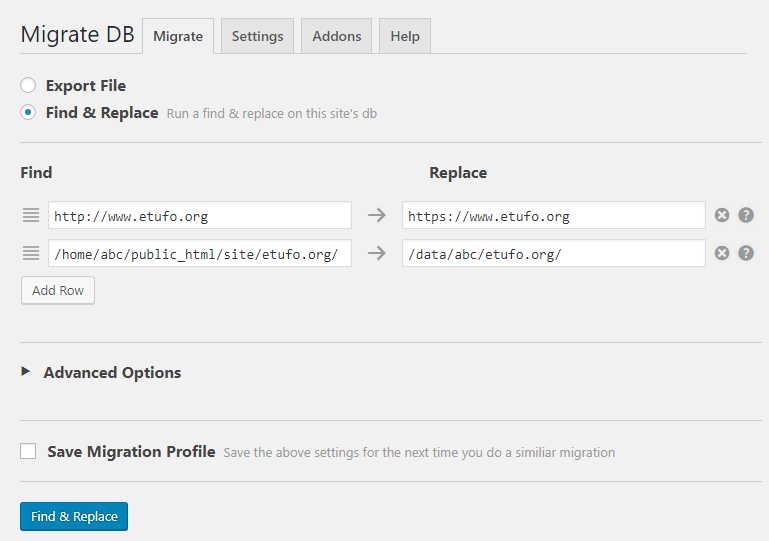
第 4 步:点击 Find & Replace ▲
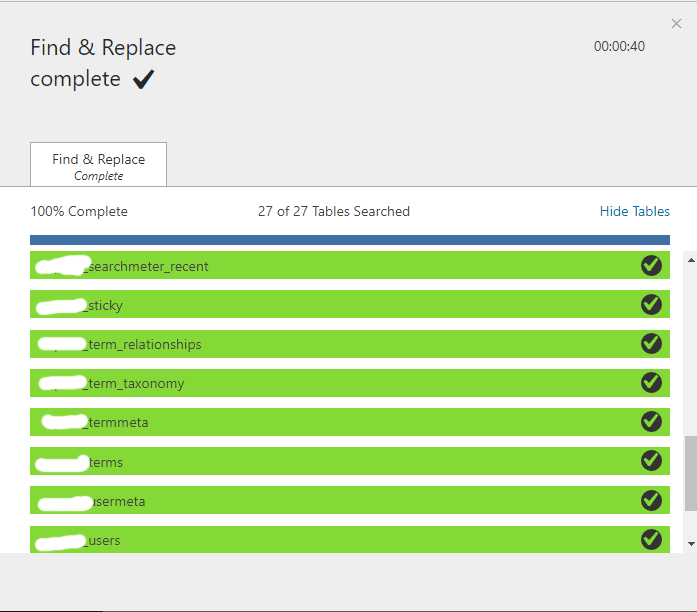
用了之后,感觉这个WordPress网站搬家插件,真的非常棒!
又快又简单 ^_^
扩展阅读:
WordPress网站搬家后,首页前台空白打开后台也空白,怎么办?
WordPress网站搬家后,首页前台空白打开后台也空白,怎么办?WP网站转移空间换域名,出错是很平常的事情,我们只需将问题,一个个做排查,问题很快得到解决。以下是 WordPress 网站快速搬……
 WordPress搬家教程:网站转移空间换域名怎么做?
WordPress搬家教程:网站转移空间换域名怎么做?由于我们负责的某个网站出现敏感词(中国国家领导的名字),没想到被封锁了,中国大陆境内无法访问。观察发现有非常多国外的合法网……
希望我们网站( https://www.wordpressx.com/ ) 分享的《WordPress网站搬家插件:WP Migrate DB设置方法(数据库迁移利器)》,对您有帮助。
1 设置Gravatar头像
许多朋友访问某些网站,用户无需注册,只需输入电子邮件、昵称等,就可以发表评论。
但是,头像是默认的很难看,尤其是用WordPress开源程序,搭建的网站更是如此。
我们可以将电子邮箱,添加全网络通用的 Gravatar 头像,展现与众不同的个性 ^_^
innity_adZoneAsync.q.push(function(){innity_adZoneAsync.display(“ee389847678a3a9d1ce9e4ca69200d06″,”96572”,{“target”:”div-ad-innity-96572/0″,”origin”:”MY”});});
使用个性化域名邮箱设置 Gravatar 头像,可以用自己的顶级域名。
如果你没有顶级域名,可以跟着这篇教程,去申请你的顶级域名 ▼
NameSilo域名注册教程(送你 1 美金 NameSilo优惠码)
NameSilo 优惠码:WXR (优惠10%)NameSilo 2022最新注册流程在众多网络营销方法中,最有效果的是SEO。既然做搜索引擎优化,就必须注册域名和建站。不过,在注册域名时,一些不明智……

然后,用QQ域名邮箱,创建属于你自己的个性化域名邮箱 ▼
QQ邮箱域名是什么?怎么设置?个人域名邮箱申请教程
腾讯邮箱开放了域名邮箱,每个域名最多能够添加 100 个域名电子邮件帐户。我相信对于从事电商运营的朋友,拥有属于自己域名的邮箱是件非常兴奋的事情,但是很多网络营销新手,又不知道如何……
innity_adZoneAsync.q.push(function(){innity_adZoneAsync.display(“ee389847678a3a9d1ce9e4ca69200d06″,”96574”,{“target”:”div-ad-innity-96574/0″,”origin”:”MY”});}); 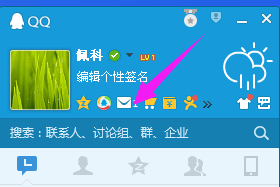
如何设置自己的自定义的Gravatar头像?
第 1 步:打开Gravatar官方网站
点此访问 Gravatar 官方网站
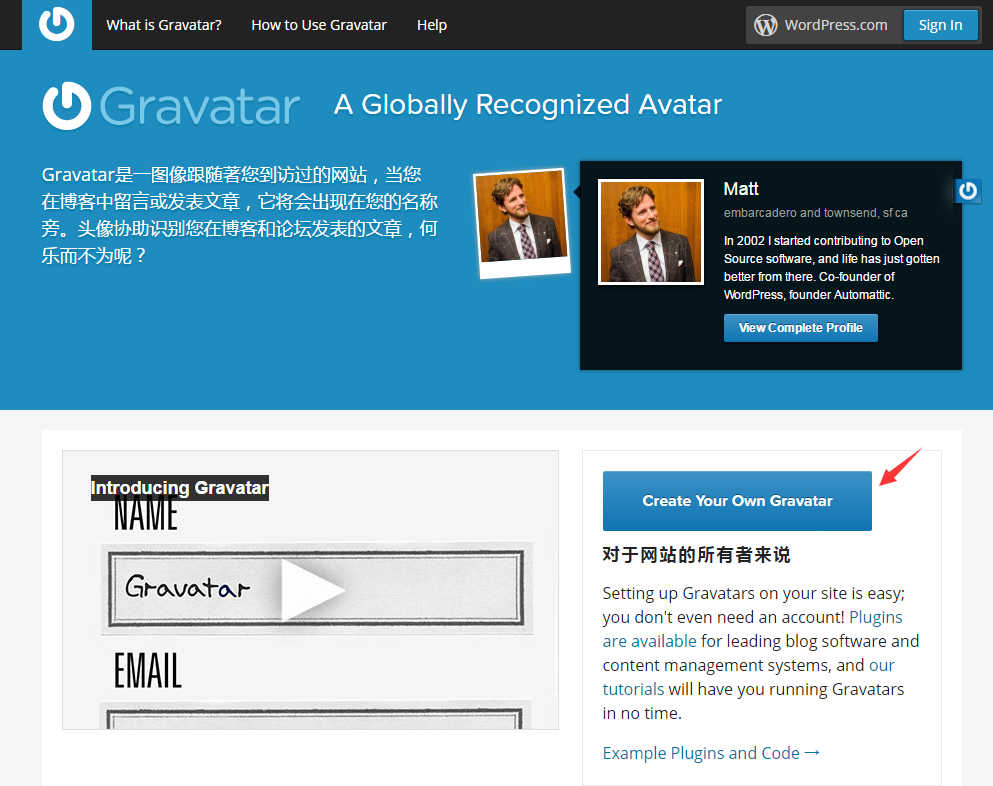
第 2 步:注册账号
点击 “Create Your Own Gravatar” ▼
第 3 步:填写注册资料
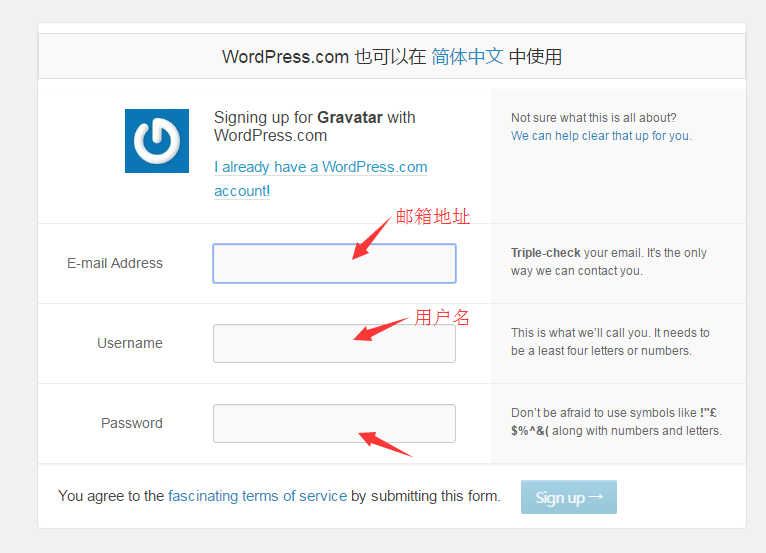
第 4 步:添加新图像
只需点击 Add a new image ,添加一个新的头像 ▼

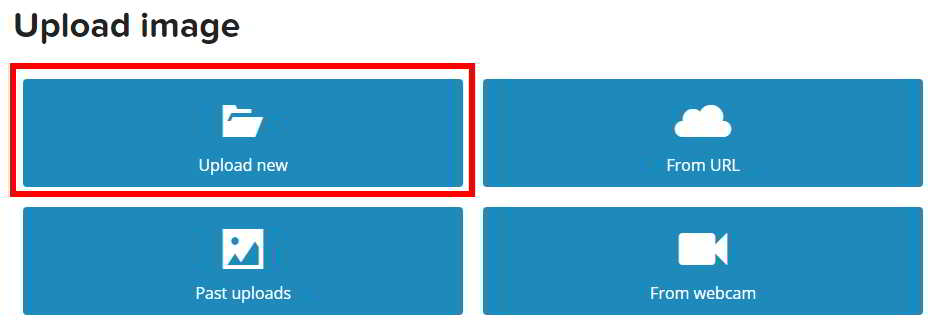
第 5 步:设置 Gravatar 头像级别
点击第一个G ▼
第 6 步:给电子邮箱添加 Gravatar 头像
如果你不添加新电子邮件地址,就会直接应用你的默认电子邮件地址 ▼
如果你添加QQ邮箱,会出现无法收到Gravatar的确认邮件问题……
以下是解决办法 ▼
为何QQ邮箱无法收到Gravatar邮件?验证WordPress邮件
QQ邮箱、QQ域名邮箱、QQ企业邮箱,无法收到全球通用的Gravatar验证邮件怎么办?目前,许多中国国内的电子邮箱,已将Gravatarwordpress和Gravatar官方的电子邮件列入黑名单,导致Gravatar头……
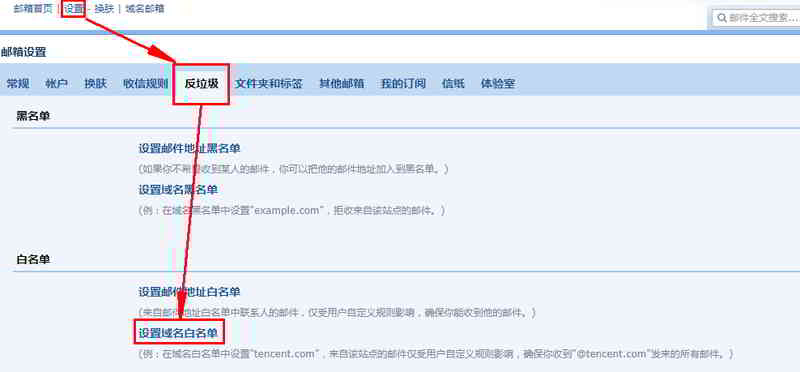
希望我们网站( https://www.wordpressx.com/ ) 分享的《怎么修改WordPress默认头像?设置获取Gravatar头像》,对您有帮助。
1 数据库auto increment是什么意思?
如果电商网站管理员有足够的权限,可通过phpMyAdmin数据库控制面板,对MySQL数据库进行维护操作。
当数据库出现错误时,可以给WordPress数据库进行表维护 “分析” 或 “检查”。
但可能接着会出现这样的错误提示:
以下是中文翻译:
为何会出现 “auto_increment column has the value 0”?
这是因为,可能有一个或多个:可自动增量的字段,其值为0。
以下是MySQL数据库问题的修复方法,非常简单!
第 1 步:点击出问题的数据表
第 2 步:点击 “meta_id” 或 “post_id” ▼
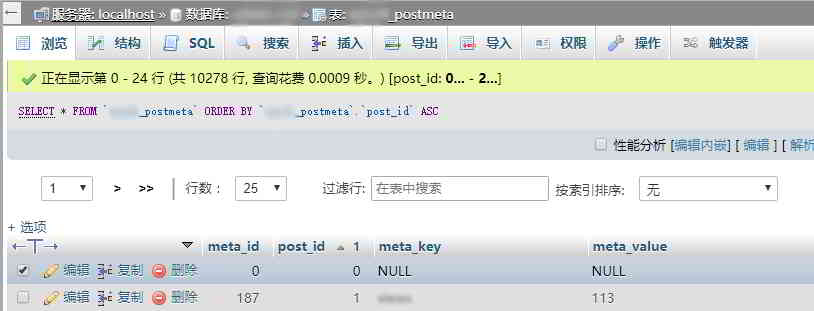
第 3 步:删除 0 0 NULL NULL 的字段数据列 ▲
最后,再次分析、检测MySQL数据表。
发现不再出现提示 “warning Found row where the auto_increment column has the value 0” 的警告错误,问题已经解决了,哈哈!
希望我们网站( https://www.wordpressx.com/ ) 分享的《MySQL警告:Found row where the auto_increment colum》,对您有帮助。
1 什么是Cookie-free?
当你将子域名(二级域名)作为类别目录或专题时,你可以提升URL的权重,以达到SEO搜索引擎优化的效果。
例如,网站上的所有图片,使用二级域名 img.wordpressx.com 作为图床 ▼
你可以使用二级域名作为图像路径,随时将图片从博客转移到更快的主机,只需上传图片并更改子域解析,即可解决问题。
要是你拥有中国国内的CDN服务主机,你也可以大大加快浏览速度,减轻许多服务器的负担。
由于我们网站使用WWW子域名,这种类型子域名的cookie不会污染IMG子域名,并且可以享受cookie-free,加快访问速度。
YSlow就如何提高网页效率和优化网站性能提供了22条建议。
如果你直接使用如 wordpressx.com 这样的顶级域名作为你的博客域名,那么使用子域名作为图床不能实现Cookie-free。
wordpressx.com 会向所有被请求的静态文件的二级域名服务器发送cookie。如果你想支持Cookie-free的图床,则需要使用不同的域名来实现Cookie-free。
www.wordpressx.com 的子域名没有问题。在 wp-config.php文件中,添加以下语句 ▼
/** 指定cookies域 */
define('COOKIE_DOMAIN', 'www.wordpressx.com');
以下是Wordpress 官方 对 Set Cookie Domain 的说明:
为Wordpress设置的COOKIES Domain 可以进行一些特殊情况下的域名设置。比如使用二级域名存放静态内容。为了阻止Wordpress Cookies 在对每一个二级域名上的静态内容请求时被传送,我们可以只设置非静态域名为cookie domian。
The domain set in the cookies for WordPress can be specified for those with unusual domain setups. One reason is if subdomains are used to serve static content. To prevent WordPress cookies from being sent with each request to static content on your subdomain you can set the cookie domain to your non-static domain only.
第 1 步:进入DNSPod域名管理,添加二级域名(子域名) ▼
DNSPod怎么解析子域名?腾讯云DNSPod智能解析二级域名教程
DNSPod怎么解析子域名?腾讯云DNSPod智能解析二级域名教程腾讯云DNSPod智能DNS解析,只需设置相同的域名记录,指向网通和电信IP。当网通用户访问时,智能DNS将自动确定访客的到达……
第 2 步:将子域名的A记录,解析到主机的IP地址 ▼

第 3 步:在主机面板上添加二级域名
VestaCP面板添加域名,可以参考这篇教程 ▼
VestaCP面板怎么用?安装邮局/添加多域名&文件管理
VestaCP是一个非常简单,但功能强大且高效的Linux网络主机控制面板。默认情况下,它将安装nginx Web服务器,PHP,Mysql,DNS服务器和其他必须运行完整的Web服务器的软件,这些都是建站做SEO……
在子域名绑定之后,通常会自动创建一个包含此子域名为目录名称的目录。
例如:
wp-content/uploads 目录中的文件,复制到IMG目录里。下面是以VestaCP面板的服务器路径为例(请修改成自己的服务器路径)。
第 1 步:SSH 进入WordPress 的 uploads 文件夹目录 ▼
cd /home/用户名/web/你的域名/public_html/wp-content/uploads
第 2 步:复制当前目录下的所有文件,到指定目录 ▼
cp -rpf -f * /home/用户名/web/图片二级域名/public_html/
第 3 步:修复图片二级域名权限 ▼
chown -R admin:admin /home/用户名/web/图片二级域名/public_html/*
WordPress版本3.5或更高版本,在后台隐藏了媒体(Media)设置页面的上传路径(upload_path)和文件 URL 地址(upload_url_path)设置。
下图是先前版本的媒体设置界面 ▼
如果你仍然需要自定义,则可以尝试以下方法恢复。
直接将以下代码添加到WP主题的 functions.php文件中,即可恢复设置界面:
//找回上传设置
if(get_option('upload_path')=='wp-content/uploads' || get_option('upload_path')==null) {
update_option('upload_path',WP_CONTENT_DIR.'/uploads');
}
}
由于img目录仍在当前主机上,因此在编写博客文章时,仍然可以使用WordPress自带的编辑器,上传和添加图像。
第 1 步:进入媒体选项
点击 “设置” 下的 “媒体” ▼
第 2 步:将 “默认上传路径”,更改为IMG目录的服务器路径 ▼
/home/用户名/web/img.wordpressx.com/public_html
第 3 步:将 “文件的完整URL”,更改为图片二级域名 ▼
https://img.wordpressx.com
第 4 步:点击“保存更改”。
下面是以VestaCP面板的服务器路径为例(请修改成自己的服务器路径)。
替换MySQL数据库中的路径,推荐安装使用 WP Migrate DB 插件 ▼
WordPress网站搬家插件:WP Migrate DB设置方法(数据库迁移利器)
WordPress网站搬家插件:WP Migrate DB设置方法(网站数据库迁移利器)有插坐插坐学院的同学,用WordPress搭建网站做公众号推广,但是网站空间不稳定,影响到SEO排名,索性将网站迁移到……
第 1 步:数据库批量替换 默认上传路径
将本来的服务器路径 ▼
/home/用户名/web/wordpressx.com/public_html/wp-content/uploads
替换为新的服务器路径 ▼
/home/用户名/web/img.wordpressx.com/public_html
第 2 步:数据库批量替换 图片二级域名
将本来的图片URL ▼
https://www. 你的域名 .com /wp-content/uploads/
替换为新的图片二级域名 ▼
https://img. 你的域名 .com/
在.htaccess文件用正则表达式301重定向说明:
可以用RedirectMatch实现链接重定向:
https://www. 你的域名 .com/wp-content/uploads/https://img. 你的域名 .com/在 .htaccess文件中,添加以下301重定向代码 ▼
RedirectMatch 301 ^/wp-content/uploads/(.*)$ https://img.wordpressx.com/$1
第 1 步:SSH进入WordPress 的 uploads 文件夹目录 ▼
cd /home/用户名/web/你的域名/public_html/wp-content/
第 2 步:删除 uploads 文件夹目录 ▼
rm -rf uploads
倘若一切如常,你也就完成了WordPress图片加载二级域名的设置了。
当你需要网站搬家转移图片时,只需将IMG目录打包后上传到新主机。
希望我们网站( https://www.wordpressx.com/ ) 分享的《WordPress图片二级域名有什么用?如何改成图片子域名》,对您有帮助。
1 解决方法1
很多网络营销人都在用的WordPress做搜索引擎优化。
但是,有时突然登录WordPress后台进不去,会一直重复跳转到这样的连接▼
https://域名/wp-login.php?redirect_to=https%3A%2F%2F域名%2Fwp-admin%2F&reauth = 1
这种无法登录的WordPress的情况,是一个普遍现象:
第1步:打开WordPress系统文件▼
/wp-includes/pluggable.php
第2步:使用查找工具,找到这一行代码▼
setcookie($ auth_cookie_name,$ auth_cookie,$ expire,ADMIN_COOKIE_PATH,COOKIE_DOMAIN,$ secure,true);
第3步:你所要做的就是找出所有这些代码并将其替换为▼
setcookie($ auth_cookie_name,$ auth_cookie,$ expire,SITECOOKIEPATH,COOKIE_DOMAIN,$ secure,true);
如果两个插件之间存在冲突,WordPress的插件有时可能会导致此问题。
停用所有插件:
/wp-content/plugins/目录,重命名为plugins_backup。一旦你停用了所有插件,请尝试登录到你的WordPress网站。
如果你使用插件目录重命名法,停用所有WP插件、成功登录WordPress后台,并没看到有插件错误提示。
只看到类似以下错误提示 ▼
警告:无法修改标题信息 - 已在(home /用户名/ web / domainname /public_html/wp-content/advanced-cache.php:26中发送的标题)/ home /用户名/ web / domain名/第1116行的public_html / wp-admin / includes / misc.php

警告:无法修改标题信息 - 已在(home /用户名/ web / domainname /public_html/wp-content/advanced-cache.php:26中发送的标题)/ home /用户名/ web / domain名/第919行的public_html / wp-includes / option.php

警告:无法修改标题信息 - 已在(home /用户名/ web / domainname /public_html/wp-content/advanced-cache.php:26中发送的标题)/ home /用户名/ web / domain名/第920行的public_html / wp-includes / option.php
因此,可能不是WordPress的插件造成的错误。
以下是我们测试成功登录的解决方法:
通过“快速编辑”,让WordPress弹出小型登录窗口▼

/wp-admin/edit.php(因为通过弹出“小型登录窗口”的方式,登录是不会重定向的)
删除手动添加的functions.php的代码:
第1步:先删除一半函数代码
第2步:浏览器无痕窗口,重新登录WordPress后台
第3步:继续测试那一半出错的代码
希望我们网站( https://www.wordpressx.com/ ) 分享的《WordPress进不了后台?解决reauth=1无法登录进不去问题》,对您有帮助。
1 什么是WordPress?
本文是《WordPress建站教程》系列文章的第 1 部分,该系列共包含以下 21 个部分:
微信是个封闭互联网,没有定向流量,朋友圈广告效果太差,所以微信营销必须与SEO结合才会有效果。
微商 → 电商:
如果你只靠微信,就只是个微商,你必须从 “微商” 转型升级成 “电商” 。
因此,有很多外贸业务员,都在学习搭建电子商务网站,做网络营销。
另外,也有不少新媒体人,为了做好微信公众号推广,想学习建站、用SEO做网络推广。
他们都会问到这样的问题:

WordPress是使用PHP语言开发的内容管理系统:
(我们网站就是使用WordPress搭建的)
自2005年发布以来,WordPress一直在不断改进和更新。
你不用懂专业的网页设计知识和代码知识,就可以简单地构建一个美丽而强大的网站。
如果你在使用WordPress时遇到问题,可以通过Google或百度搜索,找到解决方案。
事实上,WordPress的操作非常简单。
你只需要看一些WordPress教程,就能在几个小时内使学会如何使用WordPress。
许多个人网站,独立博客,公司网站和会员网站,都是在使用WordPress搭建的。
已经有许多中国人,使用WordPress构建的外贸电商网站,成功实现年入百万以上!
你还可以使用WordPress创建许多其他网站。
比如:
搭建WordPress网站非常简单:
如果你对WordPress感兴趣,请继续学习WordPress新手入门教程。
第 1 步:注册域名(Domain Name) ▼
NameSilo域名注册教程(送你 1 美金 NameSilo优惠码)
NameSilo 优惠码:WXR (优惠10%)NameSilo 2022最新注册流程在众多网络营销方法中,最有效果的是SEO。既然做搜索引擎优化,就必须注册域名和建站。不过,在注册域名时,一些不明智……

第 2 步:购买空间(Web Hosting) ▼
国外WordPress虚拟主机推荐:SiteGround官网注册教程
总结如何用3.95做个自动躺赚的网站?自从分享了这篇《怎样才能在谷歌赚到100万?成功赚到100万美元的方法 》文章后,就有不少朋友希望可以快速建立网站赚钱。建议还没看过的朋友,先阅读……
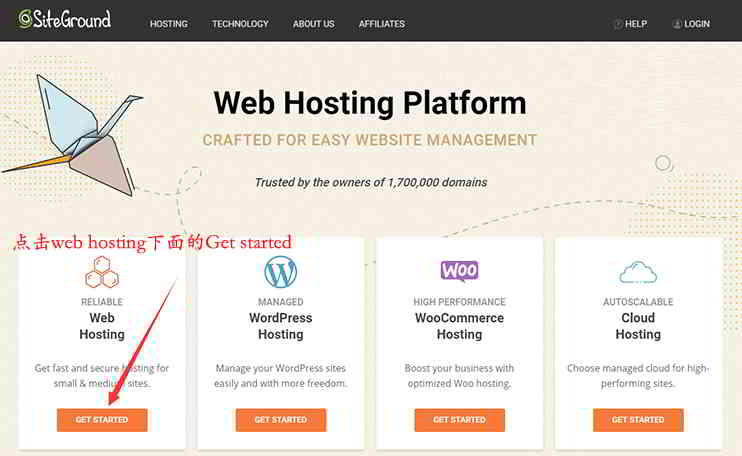
第 3 步:安装WordPress,以及选择你喜欢的WP主题即可 ▼
怎么快速搭建WordPress?购买SiteGround安装SSL教程
购买SiteGround空间之后,如何在SiteGround快速搭建WordPress网站?如果你还没购买SiteGround主机,请先看这篇SiteGround官网注册教程 ▼[jiawen ids=1919]如果你之前没有建过网站,请跟……
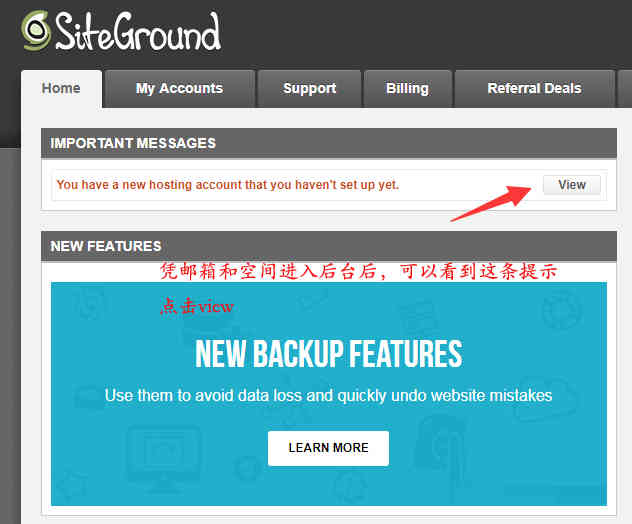
希望我们网站( https://www.wordpressx.com/ ) 分享的《WordPress是什么意思?干什么的?能做什么网站?》,对您有帮助。
1 MOJO Market place和BlueHost的关系
本文是《WordPress建站教程》系列文章的第 7 部分,该系列共包含以下 21 个部分:
Bluehost自动安装WordPress教程

第 1 步:登录到Bluehost后台
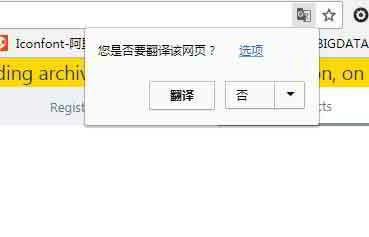
如果英文不好,推荐使用谷歌浏览器自动翻译 ▼
谷歌浏览器怎么自动翻译?Chrome自带翻译快捷键
很多网络营销新手,在上NameSilo国外网站购买域名、学习用WordPress来建站时,看不懂英文怎么办?我们推荐使用谷歌浏览器Chrome自带的,网页自动翻译功能 ▼相信很多从事外贸的电……
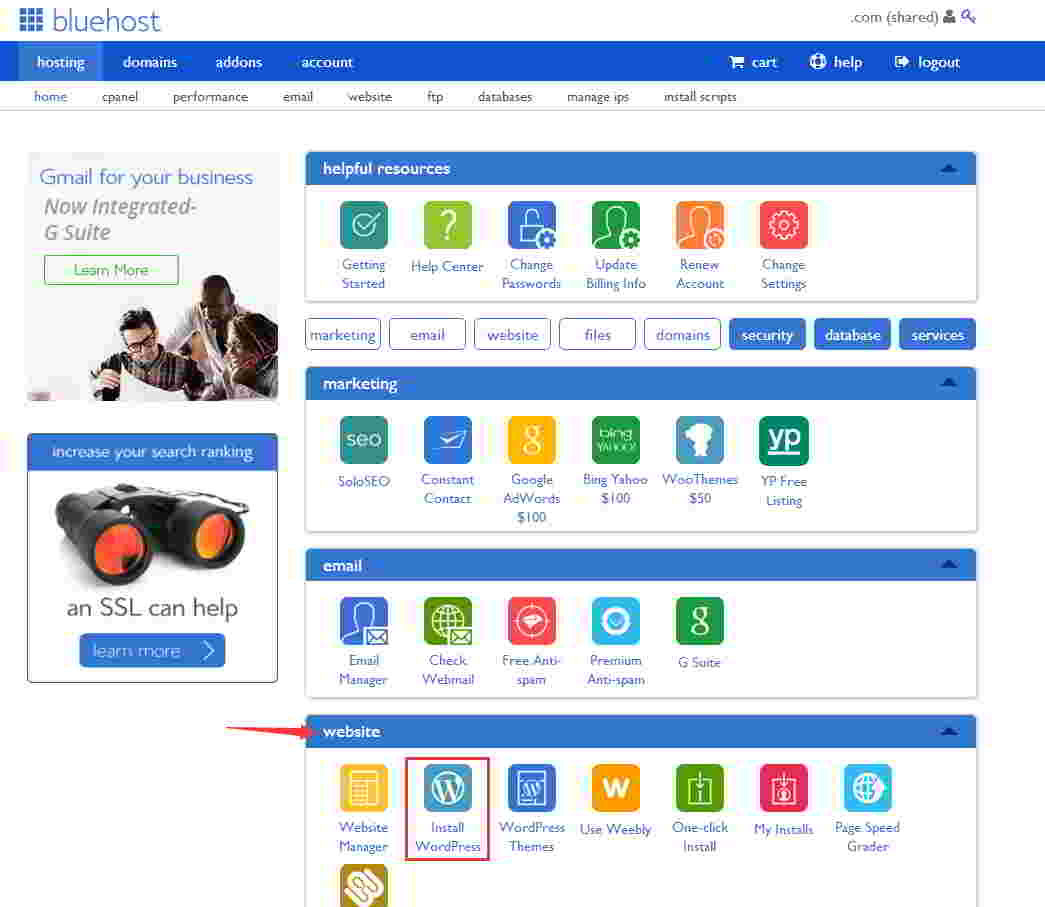
登录之后,你可以看到,如下所示的屏幕截图 ▼
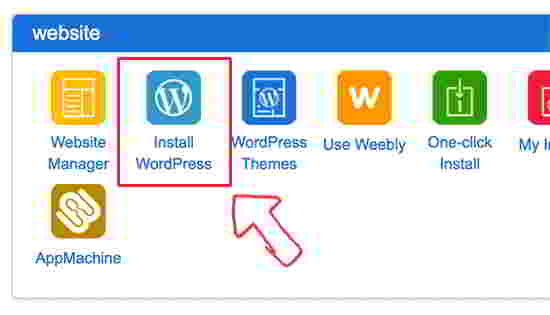
第 2 步:找到 “Website” 选项卡
然后单击 “Install WordPress(安装WordPress)” ▼
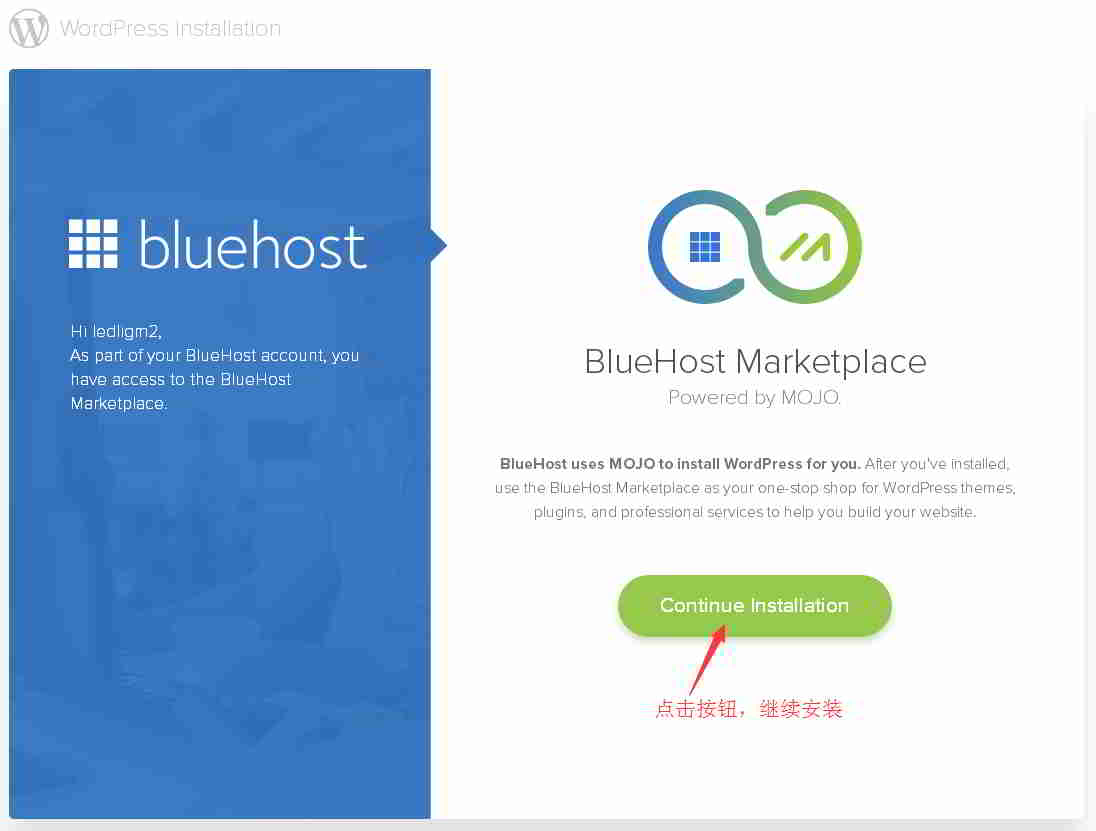
点击 “Install WordPress” 后,BlueHost将发送一封“Welcome to the MOJO Marketplace”邮件。
无论如何都不用管它,因为MOJO Marketplace是一个销售WP主题,插件等的服务市场。
Bluehost强行推销自己的MOJO市场 ▼
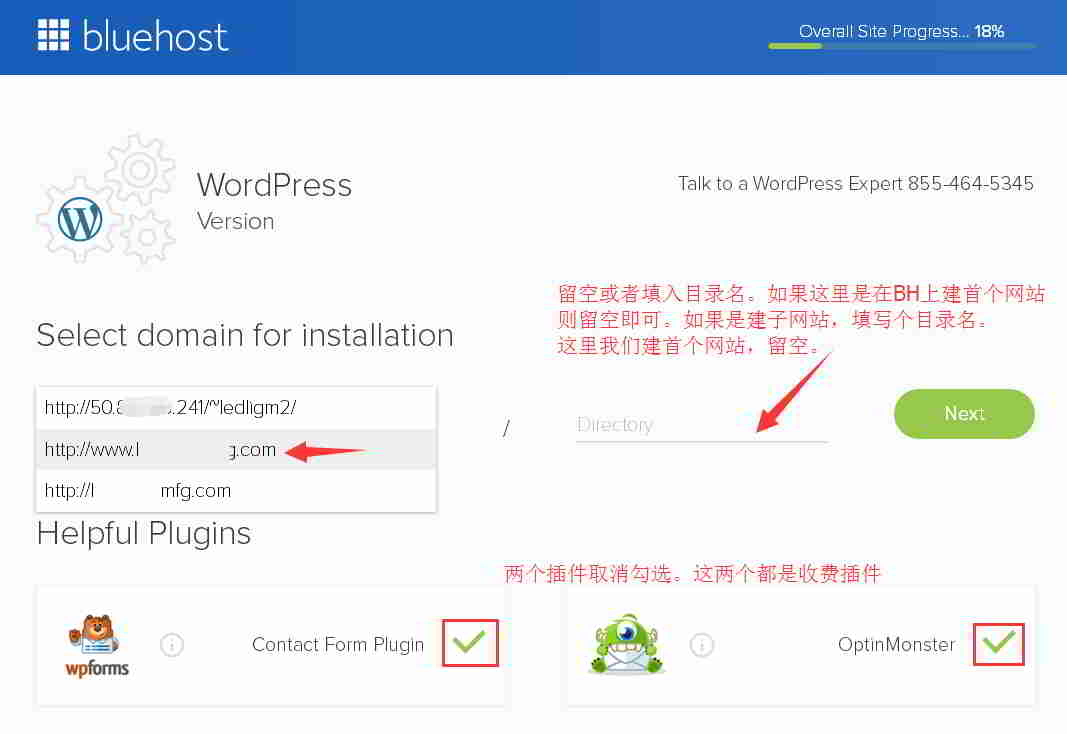
第 3 步:取消勾选插件 ▼
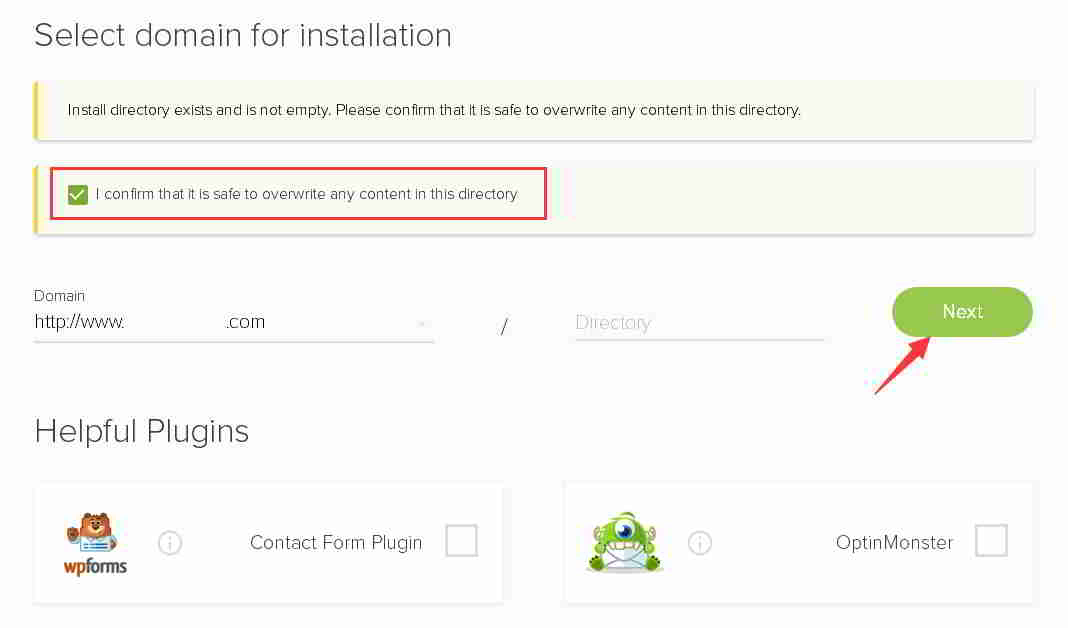
第 4 步:单击“NEXT (下一步)”后,系统将提示你安装目录已存在且不为空 ▼
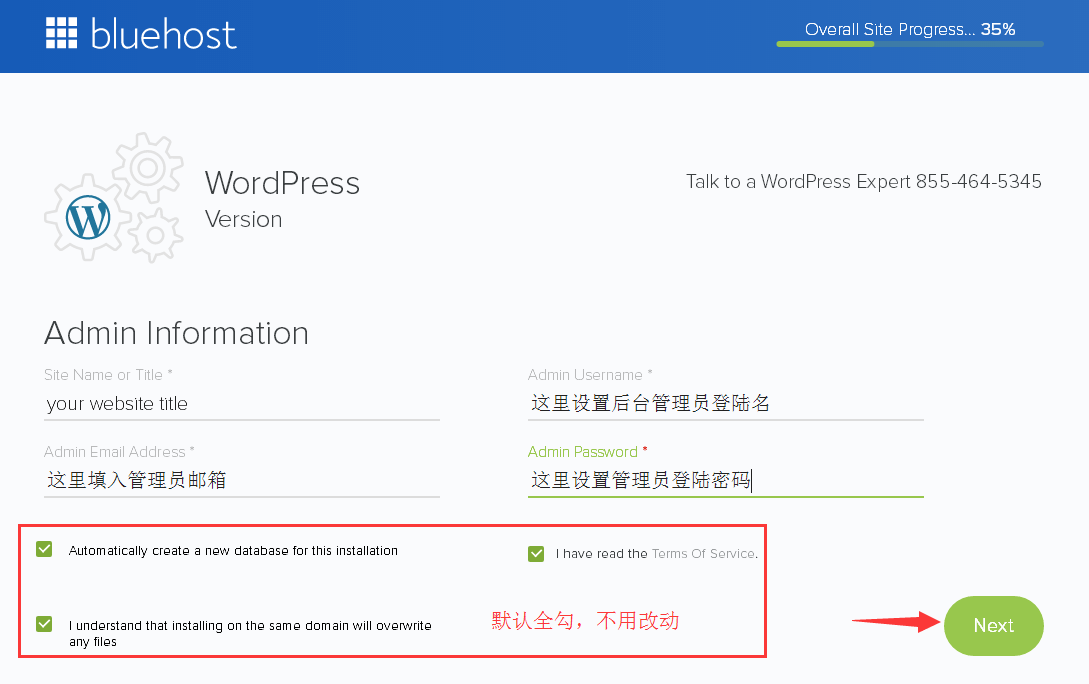
第 5 步:输入你的网站名称、用户名和密码 ▼
第 6 步:耐心等待Bluehost自动安装WordPress ▼
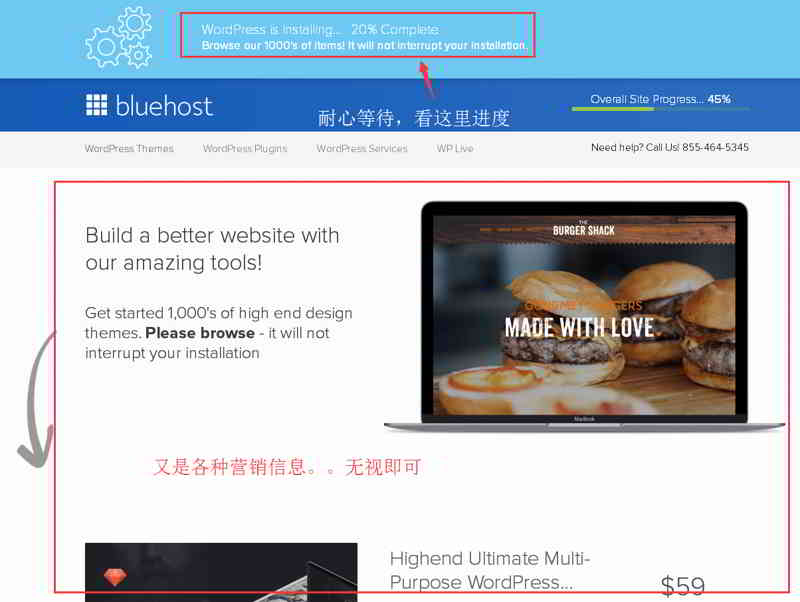
▲ 在安装过程中,Bluehost还会向你显示一些网站模板,问你是否需要?
当你看到此消息时,你的WordPress已经安装 ▼

第 7 步:单击上面的“view your credentials (查看你的凭据)”链接 ▲
接着,进入以下页面 ▼
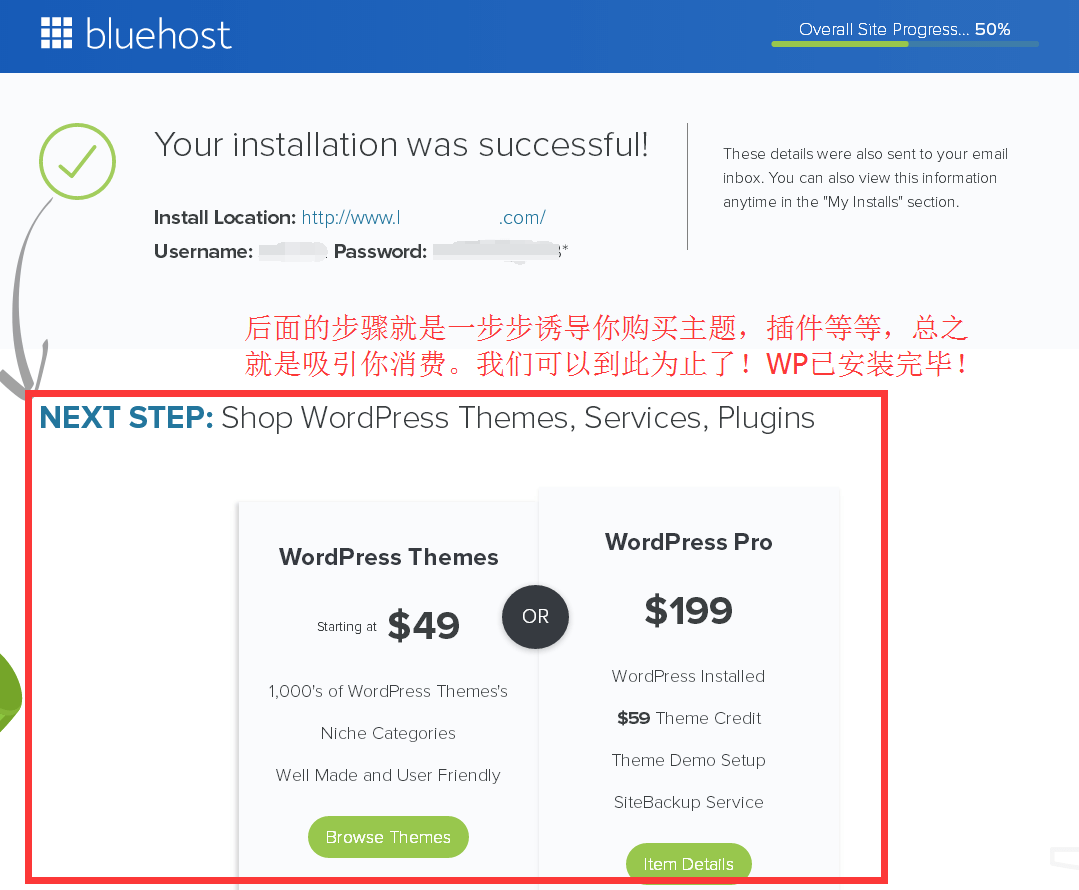
第 8 步:默认情况下,通过以下2个URL,可以登录到 WordPress 后台 ▼
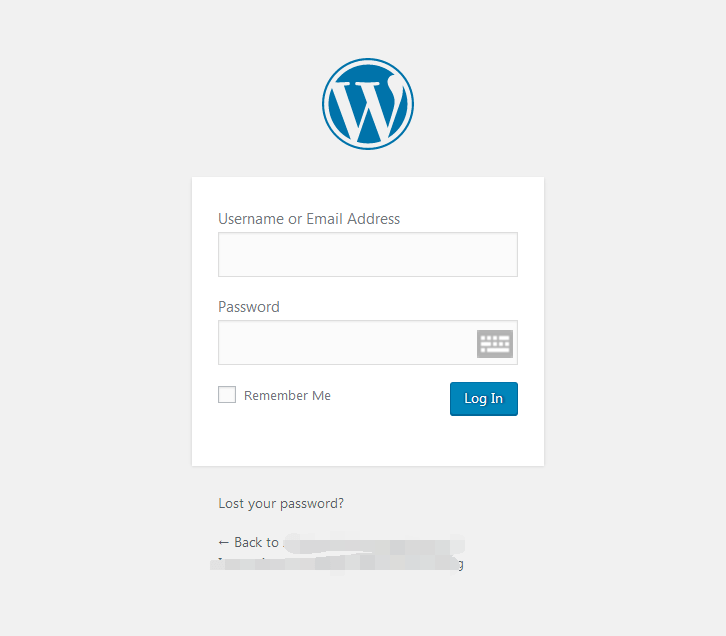
访问WordPress后台网址,会显示以下WordPress登录页面 ▼
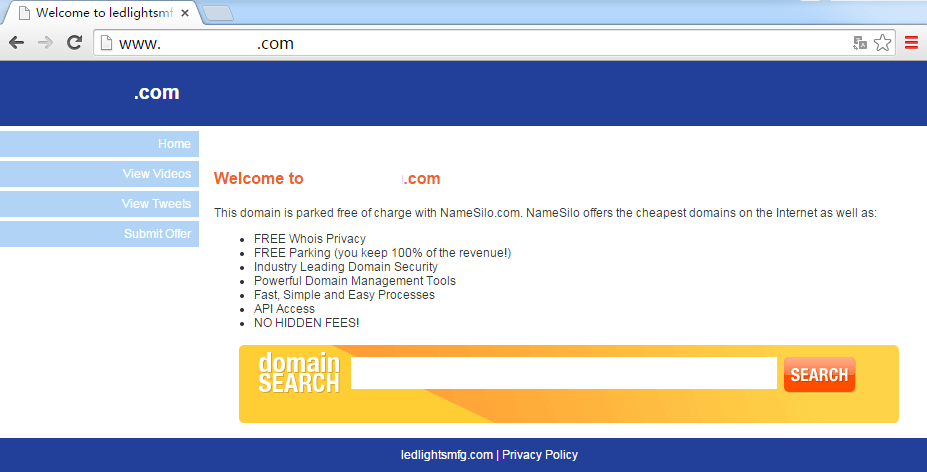
如果你访问你的域名时,可能会发现无法显示你的网站主页和后台登录页面。
显示的是将域名 park(停靠)在NameSilo上 ▼
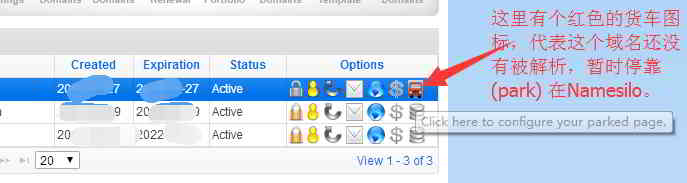
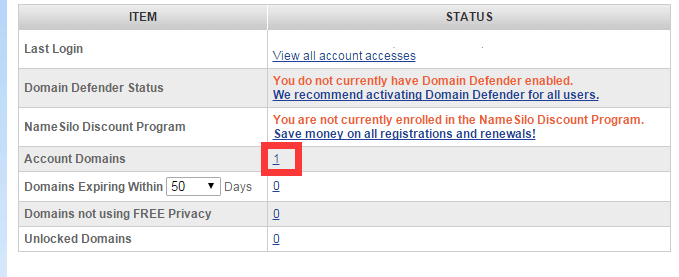
在Namesilo域名列表页面上,你可以看到域名的状态是“停靠(park)” ▼
如果你计划将NS域名解析转交给Bluehost执行,就需要在NameSilo中进行NS修改。
修改NameSilo的NS域名解析方法,请查看这篇教程 ▼
NameSilo将域名NS解析到Bluehost/SiteGround教程
现在,你必须考虑域名解析工作是由NameSilo,还是由外贸虚拟主机商 / VPS服务提供商完成?换句话说,域名服务器(NS)是用NameSilo默认分配的? 还是用 Bluehost/SiteGround 虚拟……
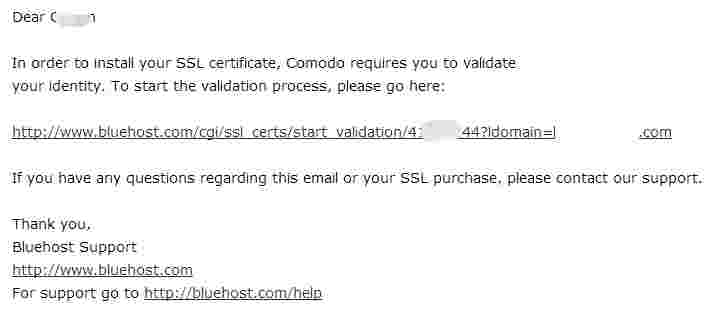
检查你的电子邮件,你应该会收到2封电子邮件:
打开电子邮件,邮件里的内容是想告诉你:
点击后,你将进入此BlueHost页面 ▼
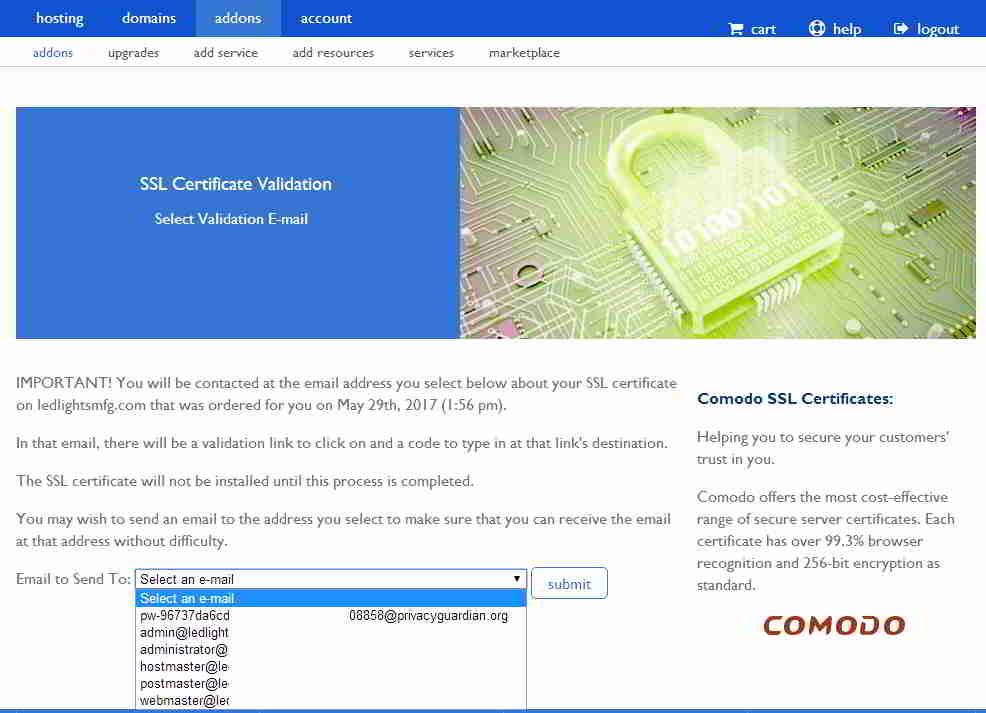
关于SSL证书,虽然免费期仅为3个月,但可以免费续订,所以基本上我们可以随时免费使用。
对于SSL证书,如果你不急于安装https,可以稍后再获取。
Bluehost自动安装WordPress建站教程,到此结束 ^_^
扩展阅读:
Bluehost如何一键自动安装WordPress?BH建站教程
Bluehost自动安装WordPress教程第 1 步:登录到Bluehost后台[su_button url=”https://www.wordpressx.com/go/bluehost” target=”blank” style=”3d” size=”5″ icon=”icon: external-li……
个人/公司建站需要多少钱?搭建企业网站费用价格
做个年入10万以上的网站多少钱?没想到成本只需……这是许多想要建站的朋友,都在问的问题:搭建WordPress网站的费用多少钱?“网站的空间和域名需要多数费用?” “创建网站的成本……
 BlueHost主机怎么样?最新BlueHost美国优惠码/优惠券
BlueHost中文教程:教你如何以优惠价格购买BlueHost美国主机?[su_button url=”https://www.wordpressx.com/go/bluehost” target=”blank” style=”3d” size=”5″ icon=”icon: external-li……
 外贸高速免备案虚拟主机_海外国外PHP空间购买推荐
快速 + 稳定 + 超性能免备案空间的外贸主机解决方案经常看到很多网络营销新手,他们在选择空间方面停滞不前。我们都知道在中国大陆境内的空间需要备案……然而,这种备案程序繁琐耗时,新……
希望我们网站( https://www.wordpressx.com/ ) 分享的《Bluehost如何一键自动安装WordPress?BH建站教程》,对您有帮助。
1 建网站需要注意什么?
本文是《WordPress建站教程》系列文章的第 3 部分,该系列共包含以下 21 个部分:
自己做网站需要哪些手续?
建站的过程非常简单,只要你不是搭建国家控制的相关行业的网站,比如:新闻,论坛,医药,出版等,
如果要将网站服务器放在中国境内,则必须进行备案。
什么是WordPress?
WordPress是一个用于搭建网站的免费软件。

要学习建立个人网站或电商网站,WordPress是最好的选择。
因为WordPress是最多人使用的网站建设平台(专业术语叫CMS:内容管理系统),你不需要学习任何专业知识来操作。
用WordPress搭建网站,需要满足以下3个条件:
如果你是初学者,你可能想知道:
简要总结建站的条件:
域名就像你家的住址。
不知道如何选择合适的域名?这里有网站建设域名注册建议和原则 ▼
如何选择合适的域名?网站建设域名注册建议&原则
若你想搭建个人网站或电商网站,第 1 步是注册域名。域名,是网站或在线商店的网址。 它通常以.com ,.net ,.org 或 .us 结尾。 .com 域名是首选推荐,其次是 .net 。注……
网站空间的主要功能,是在你的网站上存储文件,并将其发布到互联网。
网站空间就像你住的房子,域名就像你的地址(希望这样比喻,能让你理解它们是什么)。
一般空间有2种类型:
如果使用WordPress搭建网站,使用Linux空间会更稳定。
如果你在美国Bluehost购买空间,已经自动设置是Linux类型。
MySQL是做什么的?
用WordPress建立网站,就需要WordPress程序。
当你购买了域名和空间后,你就能登录你的帐户并安装WordPress。
NameSilo是一家提供域名注册的美国公司。
我们使用过该公司的服务,感觉比其它的域名注册商好10倍。
点此进入 NameSilo 域名购买教程
空间商通常会为你提供WordPress程序。
安装过程也很简单,因此你不需要任何专业知识。
点此进入 空间购买教程
在购买域名和空间后,你可以登录到你的帐户并安装WordPress。
以下是一键自动安装WordPress教程 ▼
怎么快速搭建WordPress?购买SiteGround安装SSL教程
购买SiteGround空间之后,如何在SiteGround快速搭建WordPress网站?如果你还没购买SiteGround主机,请先看这篇SiteGround官网注册教程 ▼[jiawen ids=1919]如果你之前没有建过网站,请跟……
希望我们网站( https://www.wordpressx.com/ ) 分享的《建站需要什么程序软件?自己做网站需哪些条件手续》,对您有帮助。
1 Javascript脚本的书签功能
新媒体人执行网络推广任务,会经常给其它WordPress博客网站留言,所以不少人一直都在寻找各种更有效的SEO留言评论工具。
默认情况下,我们访问一个新博客,若想在网站上评论留言,需手动输入以下内容:
由于名称、电子邮件和网址基本是相同不变的。
那么,是否有更智能,更有效的方法来自动填写这些重复项?
互联网上,没有任何东西是不可能的!
使用Javascript脚本的书签功能,就可以让你很容易实现快速评论留言。
我们在分享的代码,就是让你能在常见的开源程序建站的平台上,自动填写个人信息,方便进行评论的方法。
换句话说,它可能适用于一个或多个WordPress,Typecho,zblog和emlog平台,但不是所有网络平台。
只需单击即可自动填写名称、邮箱和网址的Javascript代码:
javascript:void function(){var lauthor=["#author","input[name='comname']","#inpName","input[name='author']","#ds-dialog-name"],lmail=["#mail","#email","input[name='commail']","#inpEmail","input[name='email']","#ds-dialog-email"],lurl=["#url","input[name='comurl']","#inpHomePage","#ds-dialog-url","input[name='url']"];for(i=0;i<lauthor.length;i++){var author=document.querySelector(lauthor[i]);if(author!=null){author.value='名称';break}}for(j=0;j<lmail.length;j++){var mail=document.querySelector(lmail[j]);if(mail!=null){mail.value='邮箱';break}}for(k=0;k<lurl.length;k++){var url=document.querySelector(lurl[k]);if(url!=null){url.value='网址';break}}return!1}()
这里以Chrome谷歌浏览器为例,添加步骤:
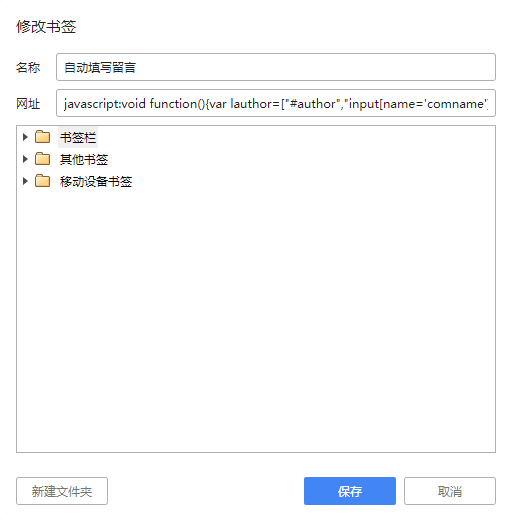
lauthor,lmail 和 lurl 中的引号里的内容,是要填写的留言评论框的input元素中相应id,class或标签。
如果你遇到无法自动填写的博客站点,你可以右键单击“审查元素”。
根据每个博客网站评论框的input元素,添加,删除和修改上述代码的相关位置。
希望我们网站( https://www.wordpressx.com/ ) 分享的《WordPress/Typecho/Zblog/Emlog一键留言评论代码》,对您有帮助。

